Ajouter l’Editeur de stratégie de groupe locale à Windows 10/11 Famille
Par défaut, l’éditeur de stratégie de groupe locale (gpedit.msc) n’est disponible que sur les versions Pro de Windows 10 et 11.
Une astuce peu documentée permet d’activer cette console sur les versions Famille de ces deux systèmes.
Dans cet article, je vous explique comment ajouter la console de gestion gpedit.msc sur des Windows 10 ou Windows 11 Famille.
Ouvrir un invite de commandes en tant qu’administrateur
La première chose à faire, est de lancer un invite de commandes, par exemple en faisant une recherche avec le terme « cmd ».
Dans le menu démarrer de votre système.
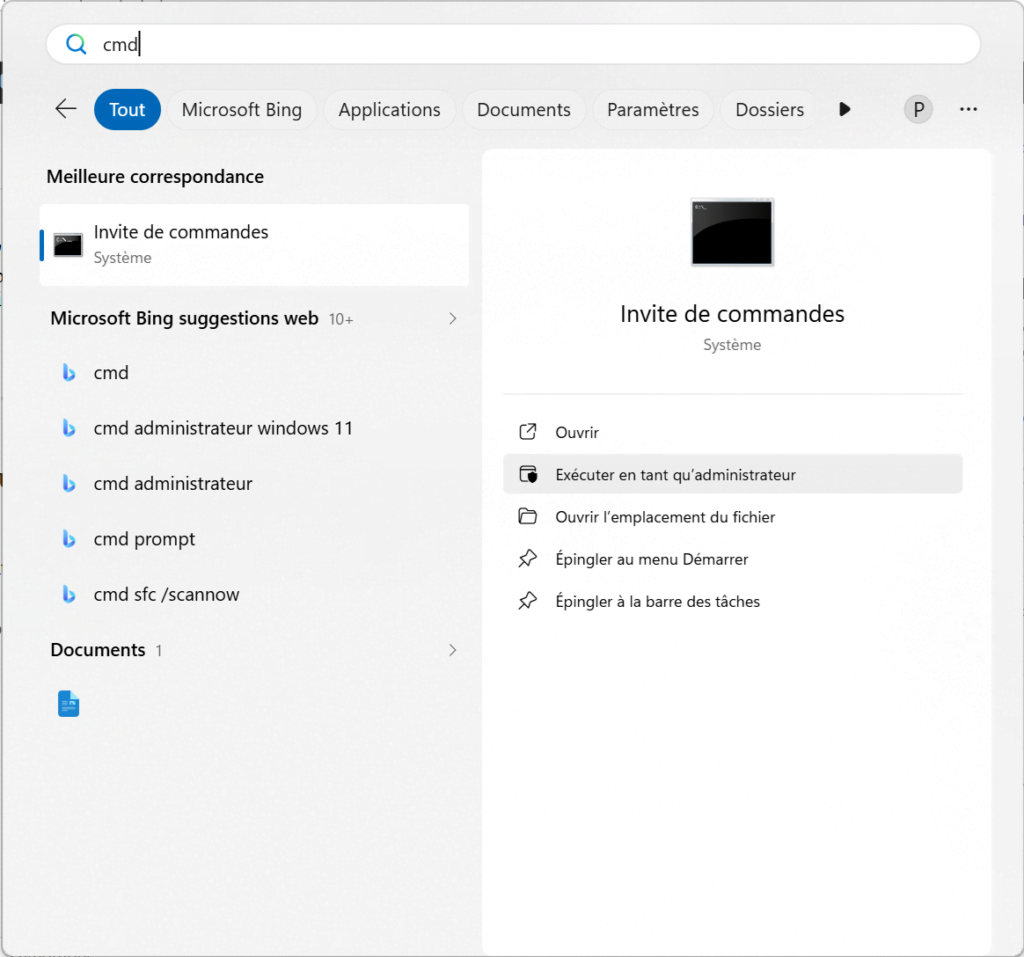
Une fois Invite de commandes sélectionné, cliquez sur « Exécuter en tant qu’administrateur » dans la partie de droite.
Votre invite de commandes devrait s’ouvrir avec comme prompt C:\Windows\System32>.
Les commandes pour ajouter gpedit.msc à votre installation de Windows
A cette étape, vous vous en doutez, on va devoir taper des commandes pour ajouter la console gpedit.msc sur Windows 10 et 11 Famille.
Tapez ces deux commandes commençant par « FOR » à la suite l’une de l’autre dans l’invite de commandes.
FOR %F IN ("%SystemRoot%\servicing\Packages\Microsoft-Windows-GroupPolicy-ClientTools-Package~.mum") DO (DISM /Online /NoRestart /Add-Package:"%F")
FOR %F IN ("%SystemRoot%\servicing\Packages\Microsoft-Windows-GroupPolicy-ClientExtensions-Package~*.mum") DO (DISM /Online /NoRestart /Add-Package:"%F")
L’exécution durera quelques dizaines de secondes au maximum.
Une fois terminée, fermez votre invite de commandes, et en tapant gpedit.msc dans la recherche, vous devriez voir apparaitre le résultat suivant (il sera peut-être nécessaire de patienter quelques secondes que les résultats soient rafraichis).
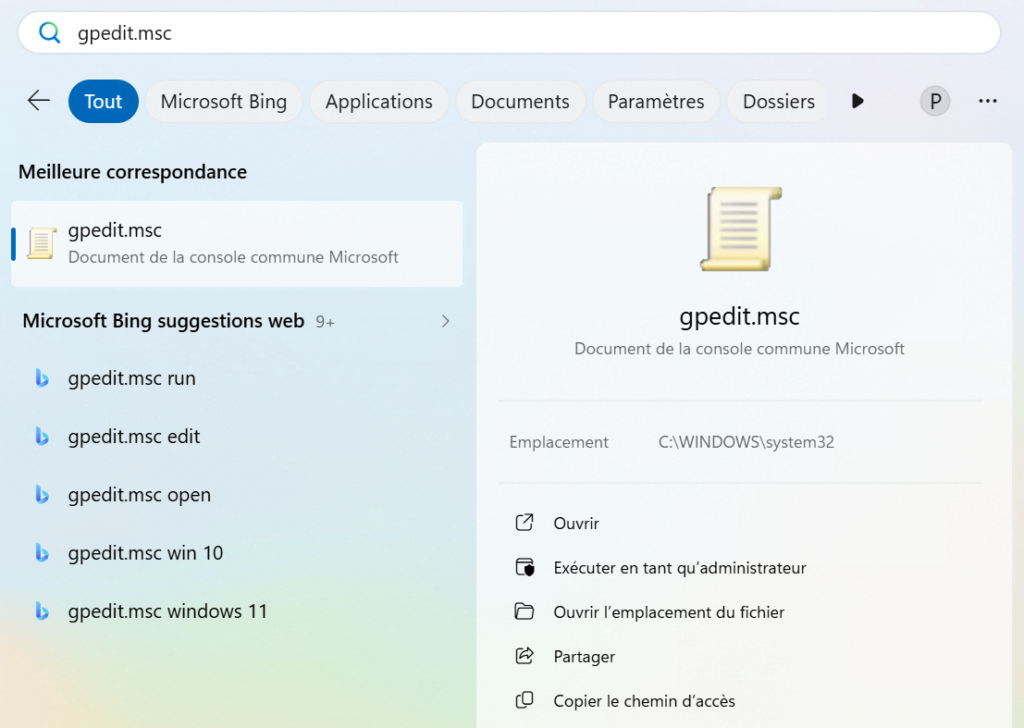
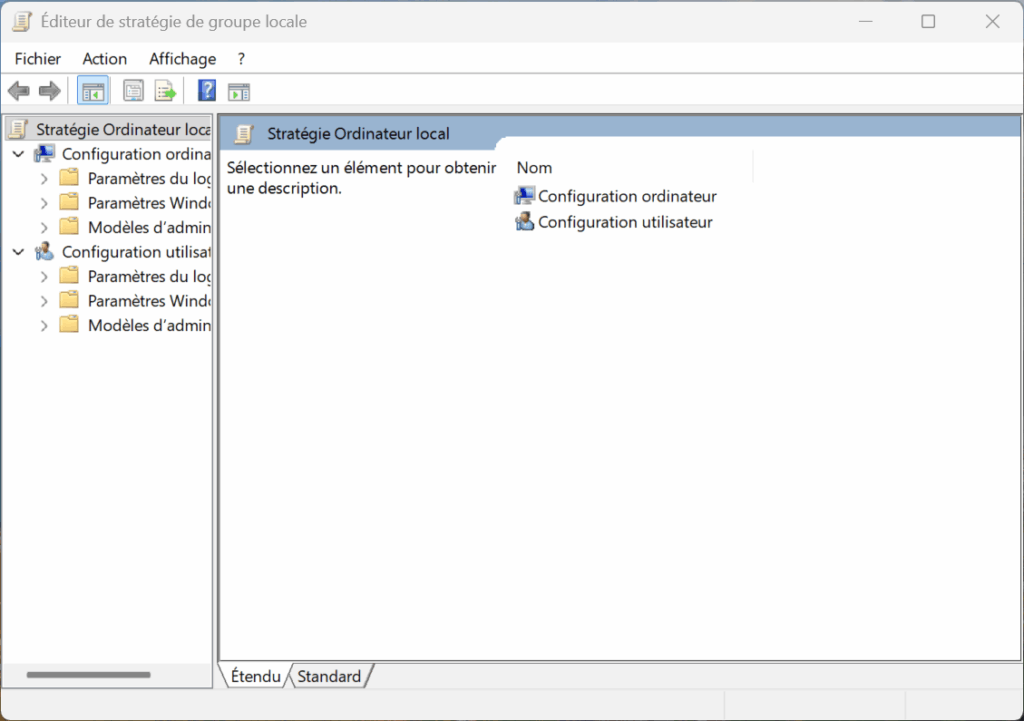
En cliquant dessus, l’éditeur de stratégie de groupe locale s’ouvre.
Voilà pour ce court article.
Merci de respecter la loi française en vigueur dans vos commentaires (pas de racismes ou autres éléments injurieux) ainsi que les règles habituelles de courtoisie et de respect de l'autre.
Le non-respect de ces quelques règles simples pourrait remettre en question la publication de votre commentaire.
Le spam et les commentaires publicitaires sont également systématiquement supprimés.
Merci à tous.