Virtualiser macOS Tahoe avec VMware Workstation Pro (gratuit pour les particuliers) sur Windows
Cet article fait suite à mon autre article rédigé en 2021 dans lequel j’expliquais comment virtualiser macOS Monterey sur Windows avec VMware Player.
Il s’agit ici d’une mise à jour du précédent, ou d’un complément d’informations.
En effet, nous sommes 4 ans plus tard et le script présenté ne fonctionne plus de la même façon, il a lui aussi été mis à jour.
Je vous explique ici comment procéder pour installer un macOS qui peut être plus récent que Monterey, du coup (Tahoe est prit en charge) avec la dernière version du script Unlocker.
Installer VMware Workstation Pro 25H2 et Unlocker
VMware Workstation Pro 25H2 est gratuit pour un usage non commercial.
Vous le trouverez sur le site de Broadcom.
Installez-le, exécutez-le une première fois puis refermez le logiciel avant de continuer.
Une fois installé, il vous faudra récupérer le script Unlocker, que vous trouverez sur GitHub à cette adresse (lien de téléchargement direct).
C’est ici que les principales différences avec mon article précédent commencent.
Vous obtenez un fichier zippé une fois le téléchargement terminé.
Décompressez simplement le fichier release-python-embedded.zip et faites un clic secondaire (clic droit) > Exécuter en tant qu’administrateur sur le fichier win-install.cmd.
L’installation démarre immédiatement et le script ajoute la prise en charge de macOS dans VMware Workstation Pro.
Création de la nouvelle machine virtuelle macOS
Une fois la fenêtre d’exécution du script refermée, lancez VMware Workstation Pro.
Dans le menu Fichier, choisissez Nouvelle machine virtuelle… afin de lancer l’assistant de création d’une nouvelle VM.
Via l’assistant de création d’une nouvelle machine virtuelle, configurez votre machine comme ceci :
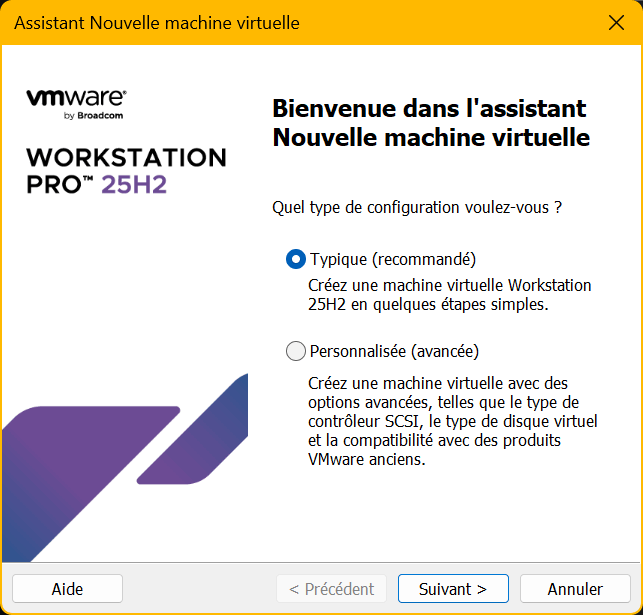
Première étape, choisissez ici une configuration « Typique« .
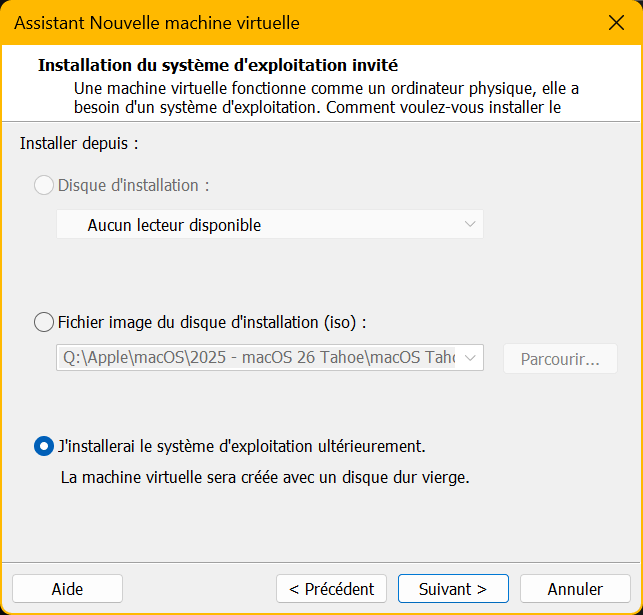
A la seconde étape, sélectionnez « J’installerai le système d’exploitation ultérieurement« .
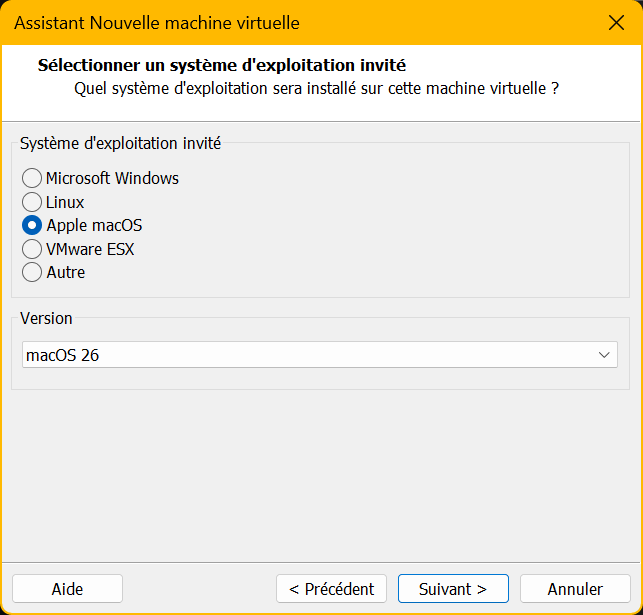
C’est ici que vous verrez que le script Unlocker a débloqué « Apple macOS » pour le choix du système invité. Sélectionnez cette nouvelle proposition, puis, dans le menu déroulant du dessous, sélectionnez la version de macOS que vous souhaitez installer.
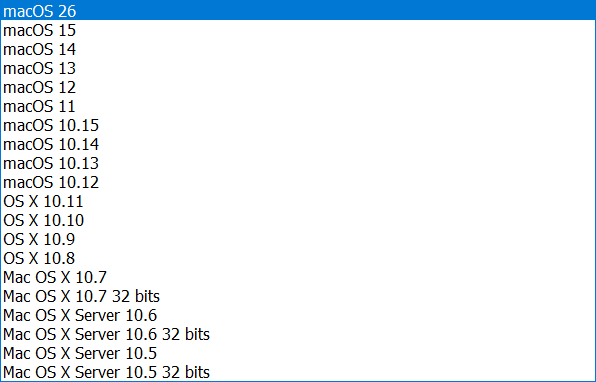
Ici, je vais installer macOS Tahoe, donc je choisis macOS 26, qui est le dernier système d’Apple actuellement sorti pour les Mac.
Le menu déroulant propose toutes les versions de macOS/OS X/Mac OS X en remontant jusqu’à Mac OS X Lion pour les versions desktop/clientes de macOS et même jusqu’à Mac OS X Server Leopard (10.5) pour la version serveur de Mac OS X (maintenant abandonnée).
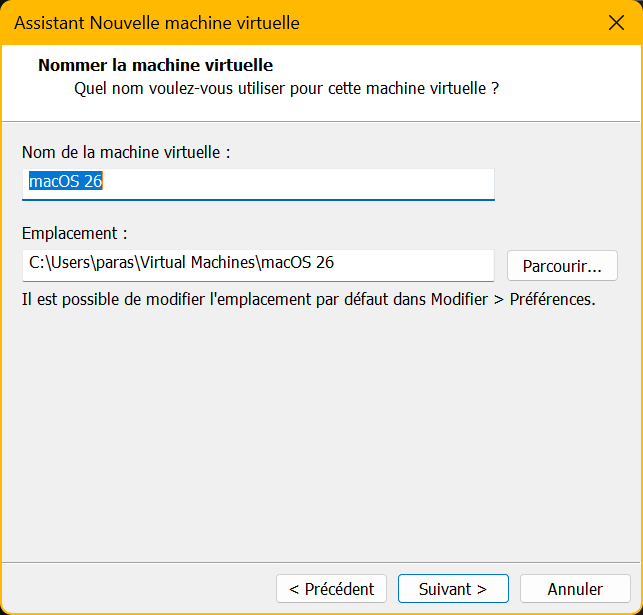
Etape suivante, on donne simplement un nom à la machine.
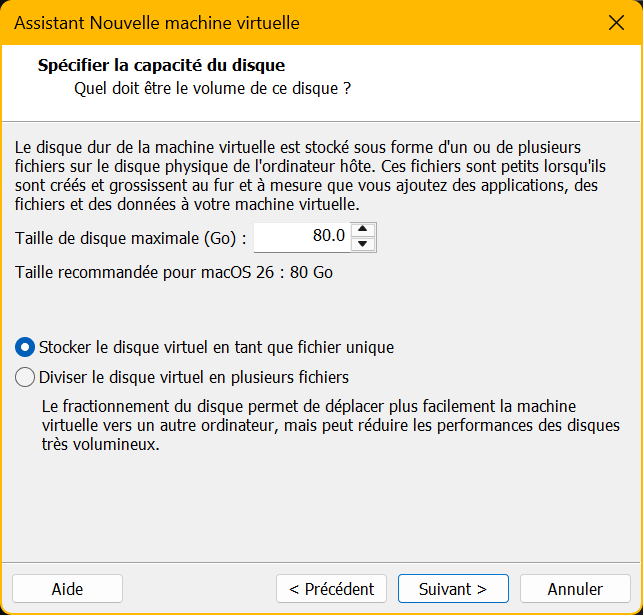
Ici, choisissez au moins un disque de 80Go pour Tahoe, comme proposé par défaut, mais vous pouvez augmenter au besoin.
Par contre, choisissez de stocker le disque virtuel comme fichier unique et pas en plusieurs fichiers.
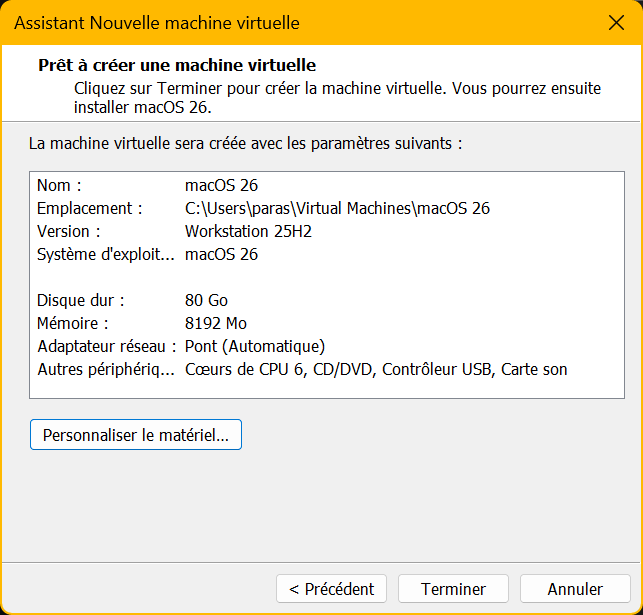
Sur le récapitulatif, cliquez sur Personnaliser le matériel.
Cette étape est importante, elle va nous permettre de régler la quantité de RAM, le nombre de coeurs/CPU qu’on attribue à la VM, de passer la carte réseau de la VM en mode pont et surtout d’indiquer l’image disque d’installation à utiliser.
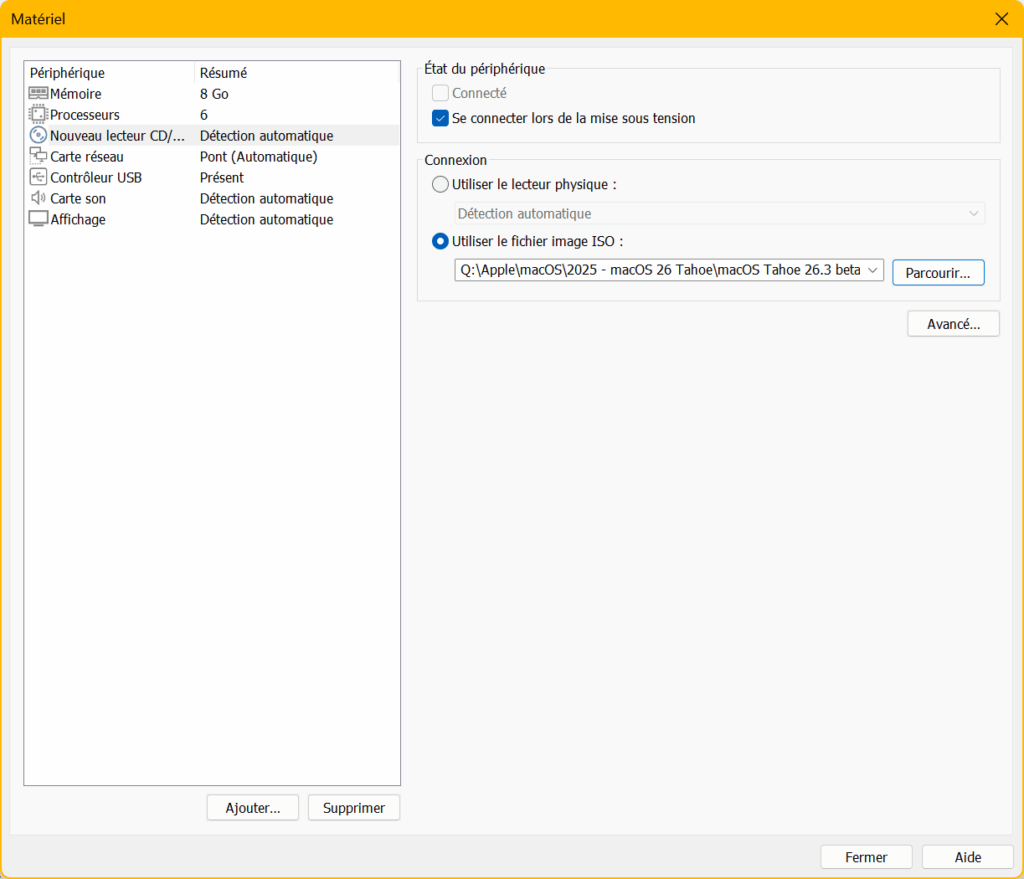
Par défaut, pour Tahoe on nous propose 8Go de RAM et 6 vCPU.
Ca me semble un peu beaucoup, j’ai donc réduis à 4Go de RAM et 4 vCPU, ce qui devrait suffire pour des tests basiques.
J’en profite aussi pour passer la carte réseau en mode pont afin de pouvoir communiquer avec mes autres machines sur le réseau, et notamment avec mes serveurs.
Puis, étape importante, j’indique le chemin de mon image disque de Tahoe au format ISO à utiliser dans le lecteur CD/DVD virtuel.
Au passage, vous pouvez voir que j’utilise une image d’une version non encore commercialisée (macOS 26.3 beta 2).
Une fois l’assistant refermé, ce n’est pas tout à fait terminé, ne lancez pas encore la VM.
D’abord, il vous faut vous rendre dans le dossier contenant votre machine.
Le chemin est indiqué sur la page de votre VM sur VMware Workstation Pro. En bas de la fenêtre.
Allez dans ce dossier et ouvrez le fichier de configuration de la machine virtuelle avec le Bloc-notes. Le fichier de configuration porte l’extension .vmx.
Tout en bas du fichier, ajoutez en dernière ligne la mention suivante : smc.version = "0"
Enregistrez le fichier et fermez le.
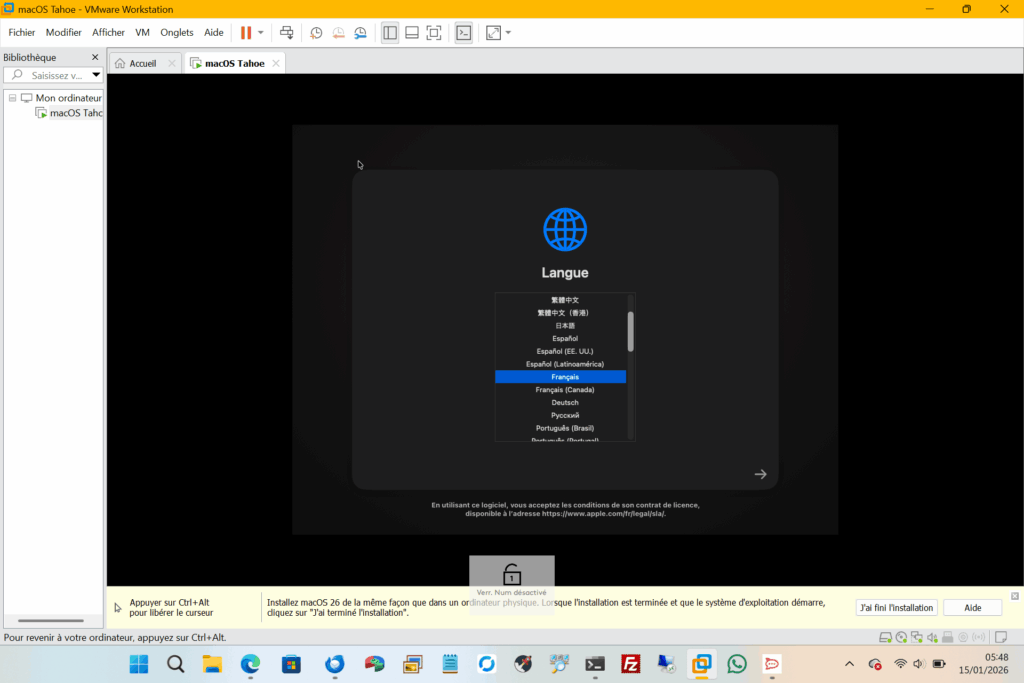
Vous pouvez maintenant lancer la machine virtuelle et installer votre système comme sur n’importe quel Mac.
Attention, l’installation peut être longue.
Améliorer la prise en charge de macOS par VMware Workstation et débloquer le plein écran et la mémoire vidéo
Afin de pouvoir bénéficier du plein écran et d’une mémoire vidéo plus importante dans votre système invité macOS, il y a encore une petite étape à effectuer.
Une fois votre machine virtuelle macOS démarrée, éjectez le disque d’installation du système macOS, et cliquez sur le bouton Install Tools en bas de la fenêtre de VMware Workstation.
Une image se monte avec un installer. Cet installer va vous permettre de configurer ce que l’on peut comparer à des drivers, sous Windows.
Il s’agit de briques logicielles qui permettent une meilleure prise en charge du matériel.
L’installation devrait se faire sans encombre.
Votre mot de passe vous sera demandé au cours du processus, renseignez-le simplement.
De même, le programme d’installation vous demandera l’autorisation pour administrer votre machine (virtuelle), accordez-lui cette autorisation.
Attention cependant, un message un peu alarmant vous indiquera que une ou plusieurs extensions système ont étés bloquées.
Cliquez simplement sur Ouvrir Réglages système et cliquez ensuite sur Autoriser, en dessous du message vous indiquant que le logiciel système du développeur VMware a été bloqué.
Entrez ensuite votre mot de passe quand il vous sera demandé.
Si une popup vous informe qu’un redémarrage est requis pour que les nouvelles extensions système puissent être utilisées, choisissiez Plus tard.
L’assistant d’installaton des VMware Tools devrait maintenant vous indiquer que l’installation a été réalisée avec succès avant de vous inviter à redémarrer la machine virtuelle macOS. Ce que vous pouvez maintenant faire.
Voilà, votre macOS Tahoe devrait être fonctionnel sur votre système hôte Windows.

Merci de respecter la loi française en vigueur dans vos commentaires (pas de racismes ou autres éléments injurieux) ainsi que les règles habituelles de courtoisie et de respect de l'autre.
Le non-respect de ces quelques règles simples pourrait remettre en question la publication de votre commentaire.
Le spam et les commentaires publicitaires sont également systématiquement supprimés.
Merci à tous.